Lag egne plakater og maler til infoskjermen
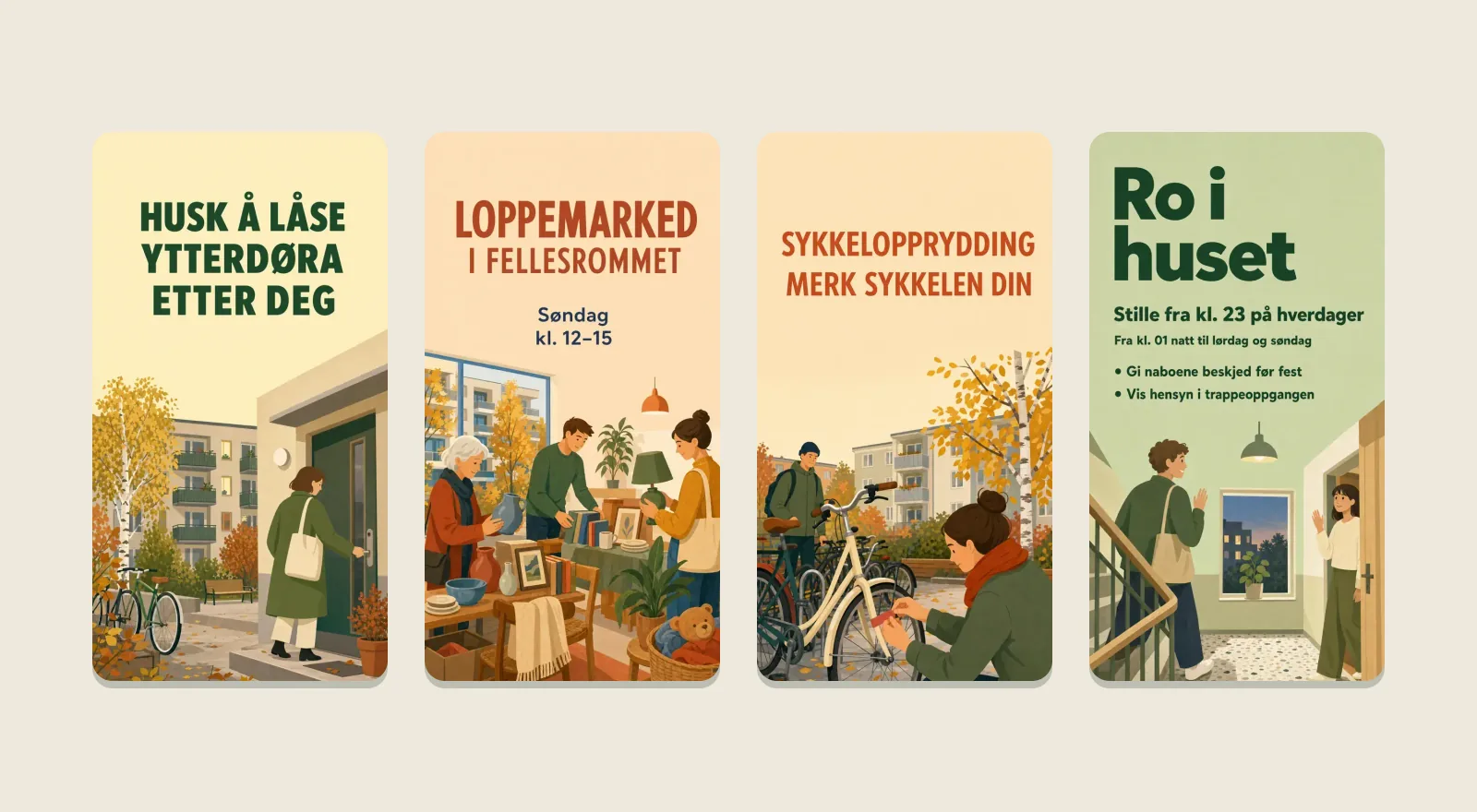
Vil dere ha plakater i deres egen stil – med logoen til borettslaget, egne farger eller bilder fra nabolaget? Da kan dere lage egne maler og laste dem opp på Styretavla. Og trenger dere bare en rask plakat, klarer dere dere uten designprogram.
Formatet: 960 × 1790 piksler
Plakatene vises i feltet til venstre på skjermen. Feltet er stående, i forholdet 480 × 895. Lag plakaten i 960 × 1790 piksler – formatet portalen ber om – så blir den skarp på alle skjermer. En eldre mal på 480 × 895 piksler har samme form og fungerer fortsatt.
Lagre plakaten som PNG eller JPG. Portalen tar også WebP, GIF, PDF og Word – se hvilke filer dere kan laste opp.
Hold viktig tekst litt unna kantene, og bruk stor skrift: plakaten skal leses i forbifarten.
Slik lager du en plakat i Canva
Vi har laget en mal i Canva som kan redigeres fritt. Malen er 480 × 895 piksler – samme form som plakatfeltet.
- Åpne Styretavla-malen i Canva.
- Velg «Bruk mal for nytt design». Du får din egen kopi.
- Bytt tekst, farger og bilder. I menyen til venstre kan du legge til tekstbokser, elementer og egne bilder.
- Når du er fornøyd, trykk «Del» øverst til høyre og velg «Last ned». Velg filtypen PNG.
- Logg inn i portalen, velg Banner i menyen, så Nytt banner og Last opp fil.
- Juster utsnittet under «Tilpass bildet», velg visningstid, periode og skjermer, og trykk «Publiser».
Hver plakat vises i 1–60 sekunder før neste, og har dere flere plakater, går de på rundgang. Dere velger selv om plakaten skal gjentas, og om den skal vises på alle skjermene eller bare noen.
Photoshop, Figma eller andre programmer
Lag et nytt dokument på 960 × 1790 piksler, design plakaten og eksporter som PNG eller JPG. Last den opp i portalen på samme måte.
Uten designprogram
Dere trenger ikke Canva eller Photoshop for å lage en plakat. I portalen kan dere også:
- Velge «Klassisk mal» – ferdige illustrasjoner der dere legger til egen tekst.
- La KI lage plakaten – beskriv den kort med én setning, så får dere et ferdig forslag med teksten på plass.
- Laste opp et oppslag dere allerede har, som bilde, PDF eller Word-dokument. Passer det ikke skjermen, eller er det et Word-dokument, trykker dere «Tilpass med AI», så lager KI en plakat i riktig format med det viktigste fra dokumentet. Funksjonen er i beta, så sjekk datoer og klokkeslett før dere publiserer.
Faste plakater som sommertid, 17. mai og brannvernuka kommer av seg selv med årshjulet.
Tips til plakater som blir lest
- Én beskjed per plakat. Har dere mer å si, lag to.
- Kort tittel med stor skrift. Folk går forbi, de stopper ikke for å lese.
- God kontrast mellom tekst og bakgrunn.
- Dato og klokkeslett tydelig, hvis det gjelder et arrangement.
- QR-kode til detaljene, så plakaten kan være kort.
Passer ikke bildet? Se hva dere gjør når bildet ikke passer, eller les flere spørsmål og svar om plakater.
Spørsmål og svar
Hvilket format skal plakaten ha?
Stående, 960 × 1790 piksler. Det er formatet portalen ber om, og da blir plakaten skarp på alle skjermer. En eldre mal på 480 × 895 piksler har samme form og fungerer også.
Hvilke filer kan vi laste opp?
PNG, JPG, WebP, GIF, PDF og Word. Har PDF-en flere sider, velger dere hvilken side som skal vises, og et Word-dokument blir til en plakat med «Tilpass med AI».
Trenger vi et designprogram?
Nei. I portalen kan dere velge en ferdig mal og legge til tekst, eller beskrive plakaten med én setning og la KI lage den. Canva eller Photoshop trengs bare hvis dere vil designe plakaten helt selv.
Les også
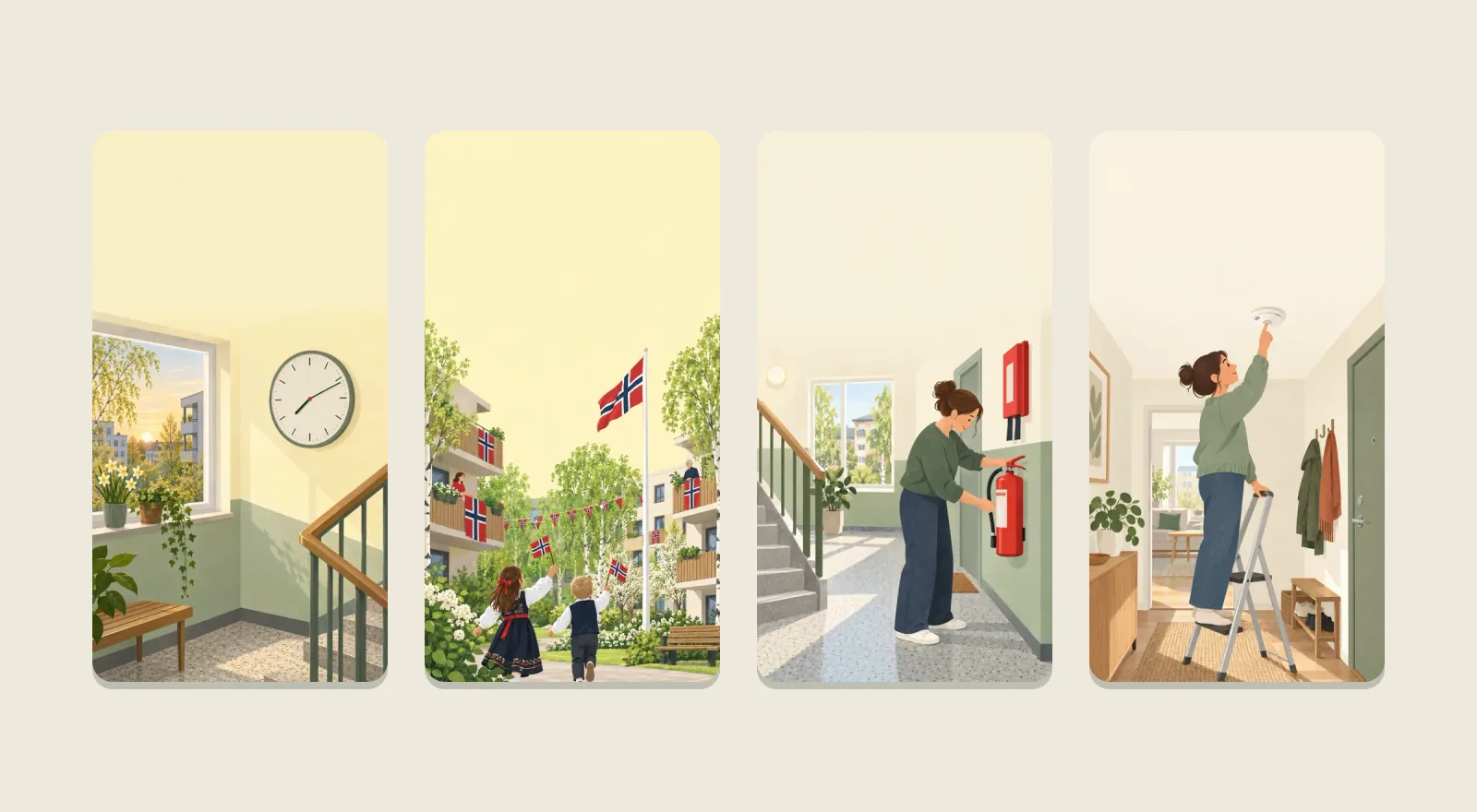 GuideÅrshjul for styret i borettslag og sameieEt årshjul samler det som skjer hvert år, så styret slipper å huske alt selv. Generalforsamlingen skal holdes innen utgangen av juni, dugnaden kommer vår og høst, klokka stilles i mars og oktober, og brannvernuka og røykvarslerens dag kommer hver høst og vinter. Her er et forslag, måned for måned.Les mer
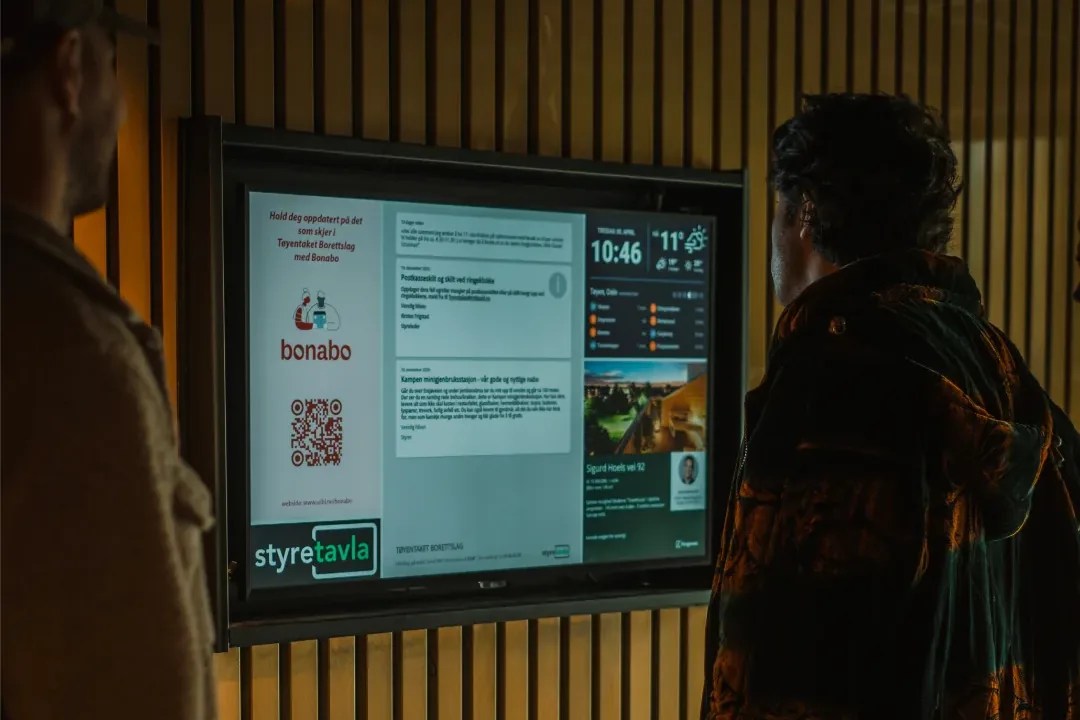 MalerBeskjed til beboerne: maler og eksempler for styretEn god beskjed sier hva som skjer, når, hvem det gjelder og hva beboerne må gjøre – med det viktigste i tittelen. Her er maler for de vanligste beskjedene fra styret, som du kan kopiere og tilpasse.Les mer
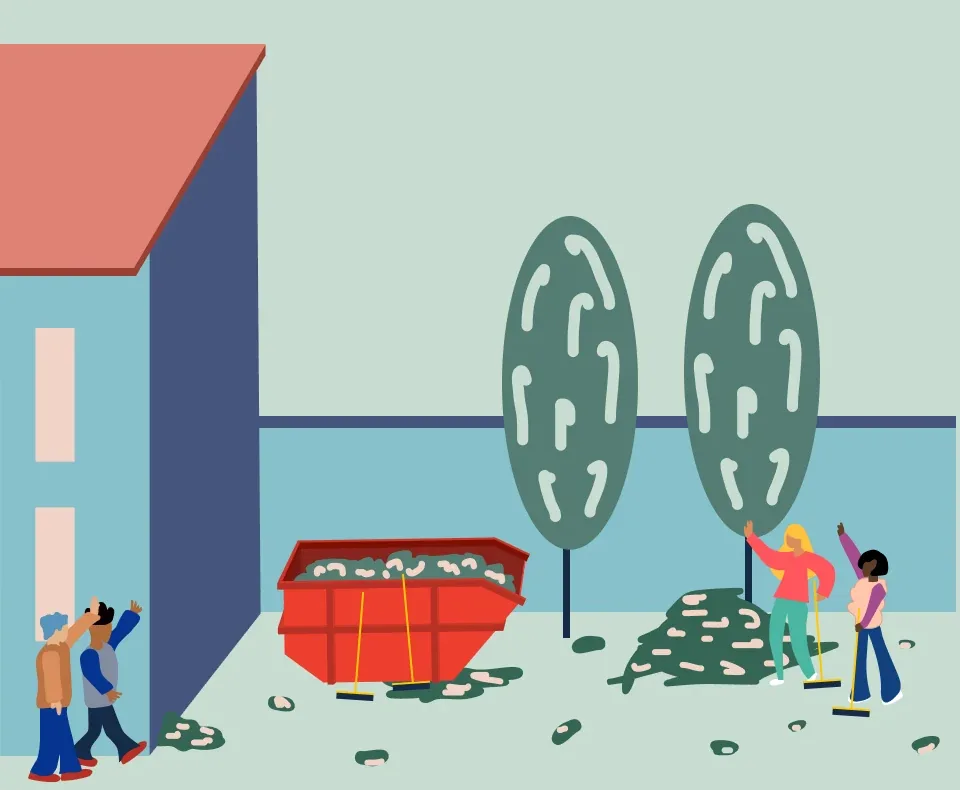 Råd til styretDugnad i borettslaget: slik får dere flere medFolk kommer på dugnad når de vet om den i god tid, når det er tydelig hva som skal gjøres, og når det er hyggelig. Inviter tre–fire uker før, minn på en uke før og dagen før, del jobben opp i konkrete oppgaver, og avslutt med noe å spise.Les mer
Gi korktavla fri.
Fortell oss hva boligselskapet heter, så sender vi et konkret tilbud innen én time i arbeidstiden – helt uforpliktende.